


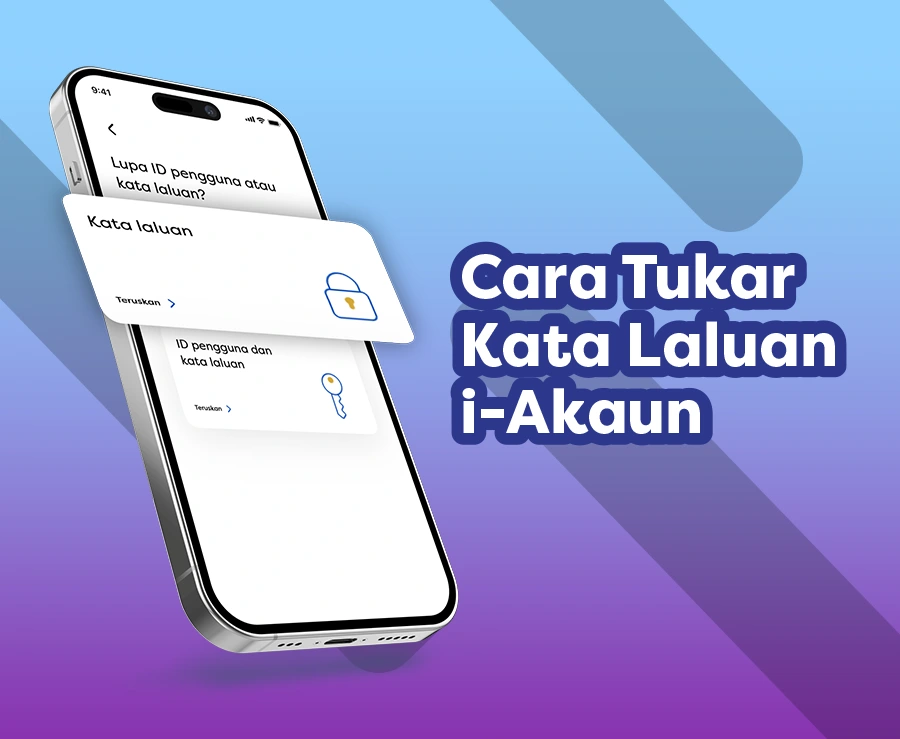
Terlupa kata laluan i-Akaun? Jangan risau, anda boleh tukar atau tetapkannya semula dengan mudah melalui aplikasi KWSP i-Akaun. Proses ini hanya memerlukan pengesahan TAC menggunakan nombor telefon bimbit yang berdaftar dalam sistem KWSP.
Malah, anda juga boleh menggunakan langkah yang sama jika terlupa ID pengguna.
Ikuti panduan di bawah untuk mendapatkan semula akses ke akaun anda.
Tukar kata laluan i-Akaun melalui aplikasi KWSP i-Akaun
Langkah 1: Pilih ‘Lupa ID pengguna atau kata laluan’
Langkah 2: Pilih ‘ID pengguna dan kata laluan’ (jika anda terlupa kedua-duanya)
Nota: Pilih ‘Kata laluan’ sahaja jika anda hanya ingin menetapkan semula kata laluan.
Langkah 3: Pilih jenis ID, masukkan nombor ID, kemudian tekan ‘Teruskan’.
Langkah 4: Masukkan nombor telefon bimbit anda, kemudian tekan ‘Teruskan’
💡 Penting: Pastikan nombor telefon TAC yang didaftarkan dalam sistem KWSP ialah nombor anda sendiri yang masih aktif dan terkini.
Langkah 5: Terima nombor TAC melalui SMS pada nombor telefon berdaftar anda
💡 Penting: Jangan kongsikan nombor TAC anda dengan sesiapa!
Langkah 6: Masukkan 6-digit nombor TAC yang diterima
Langkah 7: Tetapkan kata laluan baharu
ID pengguna anda juga akan dipaparkan pada skrin untuk rujukan. Pastikan kata laluan baharu yang anda cipta memenuhi syarat-syarat berikut:
- 8 - 16 aksara
- Sekurang-kurangnya satu huruf besar (A-Z)
- Sekurang-kurangnya satu huruf kecil (a-z)
- Sekurang-kurangnya satu nombor (0-9)
💡 Penting: Gunakan kata laluan yang kukuh dan unik. Jangan guna semula kata laluan lama atau kongsikannya dengan sesiapa.
Langkah 8: Sahkan kata laluan baharu
Masukkan semula kata laluan baharu anda dan pastikan ia sama untuk tujuan pengesahan.
Langkah 9: Selesai!
Kata laluan anda telah berjaya ditukar. Anda kini boleh log masuk semula ke aplikasi KWSP i-Akaun menggunakan butiran baharu tersebut.
Nota: Bagi pengguna komputer meja (desktop) atau komputer riba (laptop), anda boleh rujuk panduan menetapkan kata laluan melalui portal web i-Akaun (Ahli) di sini.
Anda tidak terima nombor TAC?
Penetapan semula kata laluan tidak dapat dilakukan tanpa pengesahan TAC. Jika anda menghadapi isu untuk menerima nombor TAC tersebut (sama ada menggunakan nombor telefon lama atau baharu), ikuti langkah berikut:
- Semak nombor telefon: Pastikan nombor telefon TAC yang berdaftar adalah betul dan aktif.
- Sekatan SMS: Pastikan peranti anda tidak menyekat atau menandakan kod pendek KWSP (62002, 62003, 62004, 62005, 62006, atau 63148) sebagai spam.
- Periksa sambungan rangkaian telefon: Pastikan telefon anda mempunyai sambungan rangkaian yang stabil dan boleh menerima SMS.
- Mohon semula: Cuba mohon nombor TAC sekali lagi.
Jika masih tidak berjaya, anda perlu hadir ke pejabat KWSP atau Self-Service Terminal (SST) berhampiran untuk semak nombor telefon anda.
Anda telah tukar nombor telefon?
Sekiranya anda telah menukar nombor telefon tetapi belum mengemas kini maklumat tersebut dalam sistem KWSP, anda perlu mengunjungi pejabat KWSP atau Self-Service Terminal (SST) berhampiran.
💡 Penting: Pengemaskinian nombor telefon bimbit di menu “Profil” dalam aplikasi KWSP i-Akaun atau portal web i-Akaun (Ahli) tidak akan menukar nombor telefon bagi tujuan penerimaan TAC. Urusan ini hanya boleh dilakukan secara fizikal di pejabat KWSP atau SST berhampiran.